您现在的位置是:网站首页> 编程资料编程资料
vscode配置远程开发与免密登录的技巧_相关技巧_
 2023-05-27
610人已围观
2023-05-27
610人已围观
简介 vscode配置远程开发与免密登录的技巧_相关技巧_
1、首先在本机安装ssh
在cmd输入ssh,出现下面信息代表安装成功

2、vscode安装 Remote - SSH 插件

3、连接远程主机
vscode点击左下角绿色的按钮

选择Remote-SSH: Connect to Host… -> +Add New SSH Host…


按照格式输入即可,@前面的是用户名,后面是主机的IP

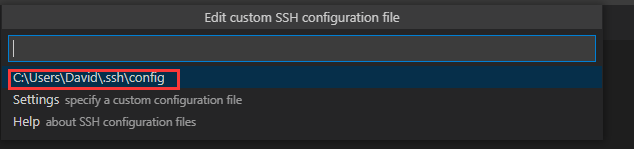
输入完,会弹出一个config的文件,它已经在本地的C:\Users\David.ssh下面创建了一个配置文件
第一个host是本地窗口的名字,第二个是主机IP地址,第三个是用户名

现在已经可以用vscode远程连接了,但是每次连接都要输入密码,好不痛快

4、配置免密登录
在你本机cmd上面运行,ssh-keygen
连敲几下回车,然后你在C:\Users\David.ssh下面会看到已经生成的公钥和私钥

然后去到远程机子上面,在你用户的home下面新建一个文件夹.ssh
mkdir .ssh
然后通过rz把本机的公钥上传到这个文件夹里面,然后再输入下面的命令
cat id_rsa.pub >> authorized_keys
此时你再打开vscode,连接,就会发现无需密码即可登录,美哉美哉
到此这篇关于vscode配置远程开发与免密登录功能的文章就介绍到这了,更多相关vscode远程开发内容请搜索以前的文章或继续浏览下面的相关文章希望大家以后多多支持!
相关内容
- 值得推荐的Idea十几大优秀插件(小结)_相关技巧_
- 推荐四款可视化工具(解决99%的可视化大屏需求)_相关技巧_
- Mac M1安装Homebrew的方法步骤_相关技巧_
- 树莓派安装mjpg-streamer使用摄像头的方法_相关技巧_
- VS Code使用Git可视化管理源代码详细教程(推荐)_相关技巧_
- 从Git上checkout指定的文件夹至本地的代码_相关技巧_
- 关于IDEA git 只有Commit没有Push的问题_相关技巧_
- 从git仓库中删除.idea文件夹的小妙招_相关技巧_
- 详解Git合并分支的流程步骤_相关技巧_
- 关于Idea向GitHub push代码时一直重复提示输入用户名和密码的问题_相关技巧_